
Гайды и обучение
Технический гайд по отладке аудиопараметров голосового чата и позиционирования звука с помощью консольных команд в CS2.
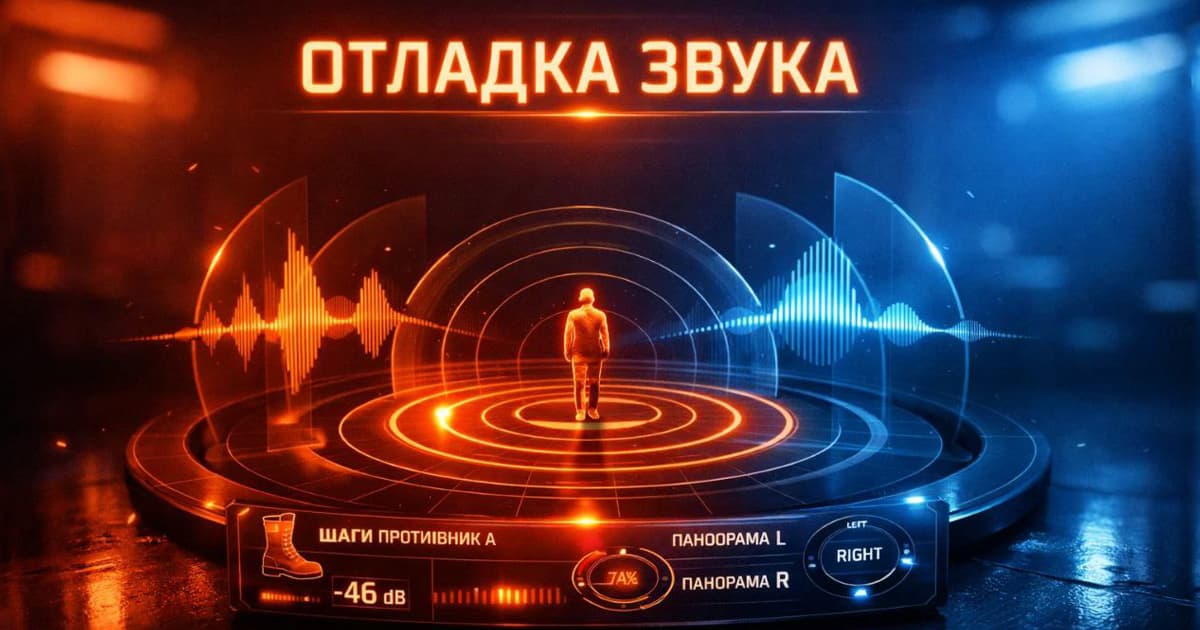

Звук в CS2 - это не просто фон, а основной источник тактической информации. Проблемы с ним могут быть незаметны, но критически влиять на вашу эффективность: вас могут плохо слышать союзники, а вы можете неправильно определять направление шагов. Команды `voice_loopback` и `snd_debug_panlaw` - это инструменты для «аудиодиагностики», позволяющие проверить и настроить звуковую систему игры под себя.
1. Команда `voice_loopback`: проверка своего микрофона и громкости
Что делает?
Эта команда включает режим эха вашего голоса в игре. Когда вы говорите в микрофон, вы слышите свой голос в колонках или наушниках с небольшой задержкой, точно так, как его слышат ваши тиммейты.
Зачем это нужно?
1. Диагностика проблем с микрофоном: Вы сразу услышите, если ваш микрофон:
- Слишком тихий или громкий (можно отрегулировать громкость в настройках игры или Windows).
- Фонит, шипит или имеет посторонние шумы (фоновый шум вентиляторов, клавиатуры).
- Обрезает или искажает звук (плохое качество или неправильные настройки).
2. Калибровка громкости: Вы можете настроить громкость так, чтобы ваш голос был чётко слышен, но не оглушал союзников и не создавал акустическую обратную связь (эхо).
3. Проверка активации: Убедиться, что микрофон активируется правильно (нажатием клавиши или в режиме голосовой активации).
Как использовать:
1. Откройте консоль в CS2 (клавиша `~`, обычно под Esc).
2. Введите команду `voice_loopback 1`.
3. Начните говорить в микрофон. Вы услышите свой голос в игре.
4. Проведите серию тестов: говорите тихо, громко, в обычном режиме.
5. Для отключения введите `voice_loopback 0`.
Что делать после проверки:
- Отрегулируйте уровень микрофона в настройках звука Windows и в настройках CS2 (Настройки -> Аудио -> Громкость микрофона).
- Рассмотрите использование программного шумоподавления (например, встроенного в Discord или через RTX Voice/Krisp), если обнаружили фоновые шумы.
2. Команда `snd_debug_panlaw`: отладка позиционирования звука (стерио-баланса)
Внимание: эта команда предназначена для разработчиков и опытных пользователей. Используйте с осторожностью.
Что делает?
Команда включает наложение на экран текстовой информации о законе панорамирования (pan law), который определяет, как игра рассчитывает громкость звука в левом и правом каналах в зависимости от позиции источника звука относительно вашего игрока. Проще говоря, помогает понять, насколько «правильно» игра распределяет звук между левым и правым ухом вашей игровой модели.
Зачем это нужно?
- Диагностика «сломанного» стереозвука: Если вам кажется, что вы не можете точно определить, справа или слева раздаются шаги, эта команда может помочь (вместе с другими тестами) выявить проблему на уровне игры или настроек.
- Понимание работы звукового движка: Для энтузиастов, желающих глубже разобраться в том, как CS2 создаёт звуковое пространство.
Как использовать (и почему это сложно):
1. В консоли введите `snd_debug_panlaw 1`.
2. Вокруг вашей игровой модели появятся цифровые метки или в консоль начнёт выводиться техническая информация о расчётах громкости для каждого звука.
3. Интерпретировать эти данные без знаний о внутреннем устройстве звукового движка Source 2 практически невозможно. Это сырые данные для разработчиков.
Практическая рекомендация вместо deep dive:
Вместо сложной отладки `snd_debug_panlaw`, обычным игрокам для настройки позиционного звука следует:
1. Проверить настройки аудио в игре: Убедитесь, что в настройках CS2 (Аудио) выбран правильный динамический диапазон (скорее всего, «Стерео наушники» или «Hi-Fi») и отключены все эффекты вроде «Окружающее звучание» или «3D-аудио», если они не дают чёткого позиционирования.
2. Использовать сторонние тесты: Загрузите специальные карты для тренировки звука из мастерской Steam (например, `Sound Training` или `Aim Lab` с аудио-сценариями). Они созданы для человеческого восприятия.
3. Проверить системные настройки: В Windows убедитесь, что для ваших наушников отключены все улучшения звука (пространственный звук, эквалайзеры), которые могут мешать чистому стерео.
Общий вывод: аудио-гигиена для игрока
`voice_loopback` - практичный и простой инструмент для каждого, кто хочет быть уверен, что его слышно чётко и без помех. `snd_debug_panlaw` - это узкоспециализированный инструмент, который вряд ли пригодится рядовому игроку для решения бытовых проблем со звуком.
Идеальный звук начинается с правильных физических условий: качественных наушников, правильно настроенного микрофона и отключённых системных «улучшайзеров». Эти команды - лишь последний штрих для тонкой проверки того, что игра получает и выдаёт звук корректно.
И когда ваше звуковое восприятие станет кристально чистым, а команды слышат каждое ваше слово, можно подумать и о том, чтобы ваше виртуальное «лицо» в игре звучало не менее убедительно. Зайдите на GoodDrop и найдите скин, который будет говорить о вашем внимании к деталям и стремлении к совершенству во всём - от звука до стиля. Открывайте кейсы на GoodDrop и пусть ваш игровой опыт будет гармоничным во всех отношениях.
4 минуты чтения

Гайд о психологических и игровых метаморфозах, происходящих с игроком в момент крайней нехватки боеприпасов.
3 минуты чтения
Методы подсчета и анализа экономики противника для предсказания их закупа в CS2.
4 минуты чтения
Гайд по нетривиальному анализу демо-записи через призму наименее результативного игрока для поиска тактических пробелов и возможностей в CS2.
3 минуты чтения